
Carica un video di gruppo
Aggiungi un file MP4, WEBM o MOV sotto 300 MB. Scegli una clip in cui le persone da modificare siano ben visibili.
Cambia più volti in un video di gruppo online. Carica MP4, WEBM o MOV sotto 300 MB, abbina una foto a ogni persona e genera usando i crediti.


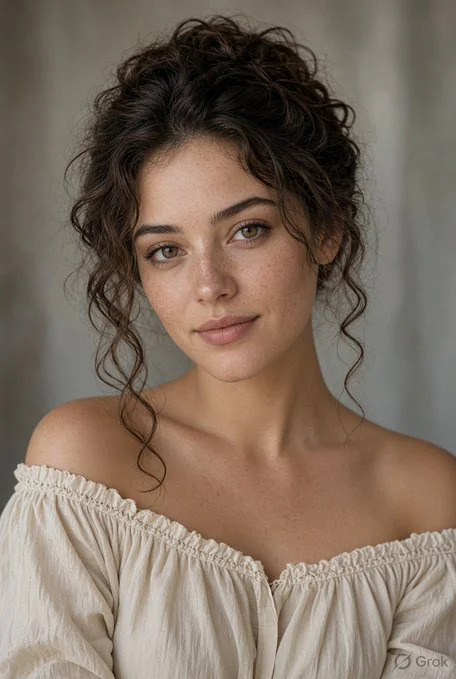
Aggiungi un file MP4, WEBM o MOV sotto 300 MB. Scegli una clip in cui le persone da modificare siano ben visibili.
Sposta il cursore dell'anteprima su un fotogramma nitido, quindi seleziona «Riconosci volti». Se manca una persona, prova un fotogramma in cui il viso sia meno sfocato, coperto o girato.
Aggiungi una foto sostitutiva per ogni volto rilevato, controlla tutti gli abbinamenti e genera la clip scelta. Verifica il risultato prima di scaricarlo; se serve, modifica foto, fotogramma o abbinamento e riprova.
Assegna un volto diverso a ogni persona in un TikTok, Reel, Short o video di gruppo realizzato con il consenso, senza modificare fotogramma per fotogramma.
Prova più personaggi nella stessa scena mantenendo ogni persona rilevata abbinata alla foto prevista.
Crea montaggi per compleanni, feste, squadre o community in cui più persone richiedono abbinamenti diversi.
Confronta idee per personaggi o casting prima della produzione finale. Verifica i diritti sui media e sull'immagine prima di pubblicare o usare il risultato a fini commerciali.
Usa un video sorgente con i volti interessati nitidi e poco coperti.
Scegli un fotogramma che mostri tutte le persone da abbinare; sposta il cursore e ripeti il riconoscimento se ne manca una.
Carica una foto nitida per persona, preferibilmente con angolazione e luce simili.
Controlla i momenti in cui le persone si sovrappongono, si girano di lato o si muovono velocemente. Regola fotogramma, foto o abbinamento prima di generare di nuovo.
Questo strumento è pensato per modifiche creative basate sul consenso. Non usarlo per impersonare, ingannare o molestare qualcuno, creare contenuti espliciti con persone reali o modificare chi non ha dato il consenso necessario.
Carica un video, scegli un fotogramma nitido e seleziona «Riconosci volti». Lo strumento crea un abbinamento per ogni volto rilevato, a cui puoi assegnare una foto diversa prima di generare la clip. Per cambiare un volto in un video, assegna una sola foto; per una scena di gruppo, ripeti l'abbinamento per ogni persona rilevata.
No. La generazione di un video con più volti usa crediti. Il costo mostrato varia in base alla durata selezionata e alle impostazioni; controllalo prima di avviare l'elaborazione.
Il caricamento accetta MP4, WEBM e MOV sotto 300 MB. Puoi selezionare fino a 3.600 secondi per risultato.
Sì. Dopo il riconoscimento, aggiungi una foto sostitutiva a ogni abbinamento e controlla che ciascuna persona sia associata all'immagine corretta prima di generare.
Sposta il cursore su un fotogramma in cui il volto mancante è più nitido e ripeti il riconoscimento. Per risultati incoerenti, prova una foto con angolazione e luce simili, correggi gli abbinamenti e genera di nuovo.
Solo se possiedi i diritti necessari sul video, sulle immagini sostitutive e sui volti mostrati e hai ottenuto il consenso richiesto. Controlla risultato e condizioni applicabili prima dell'uso pubblico, professionale o commerciale.
Torna allo strumento, carica il video di gruppo e inizia da un fotogramma in cui le persone siano ben visibili.